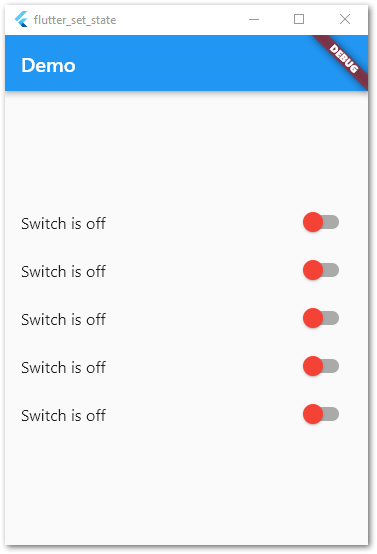
Flutterのスクリーンショット撮影時に右上の”DEBUG”バナーを消す方法
導入:DEBUGバナーが写り込む問題
Flutterでアプリ開発中、ローカル実行した際に画面右上に表示される”DEBUG”バナー。App StoreやGoogle Playに提出する用のスクリーンショットにこのバナーが写り込むと、見栄えが悪くて困る……。

本番用の見た目にしたいのに、DEBUGってダサい……。
このバナーはデバッグビルドでのみ表示されるもので、簡単な設定で非表示にできる。今回はその方法を紹介するよ。

「debugShowCheckedModeBanner: false」って書くだけだから一瞬!
バナーを消す設定方法
MaterialAppやCupertinoAppでの設定
FlutterアプリのエントリーポイントであるMaterialAppやCupertinoAppのプロパティに、以下のように追記するだけ。
どこに書けばいいの?main.dartの中?
return MaterialApp(
  debugShowCheckedModeBanner: false,
  home: MyHomePage(),
);
このdebugShowCheckedModeBanner: falseの一行を追加するだけで、DEBUGバナーは表示されなくなる。
releaseビルドなら元々出ないけど、ローカルのdebug実行でもスクショ撮る時はこれでOK!
CupertinoAppを使っている場合
iOSスタイルのUIを構築している場合はCupertinoAppを使っているはず。これにも同様のプロパティがある。
CupertinoAppでも同じ?
return CupertinoApp(
  debugShowCheckedModeBanner: false,
  home: MyCupertinoHomePage(),
);
どちらの場合も、debugShowCheckedModeBannerをfalseにするだけで解決だ。
Flutterの開発あるあるだけど、意外と忘れがちだからテンプレに入れとこう!
まとめ
App Store用スクリーンショットを撮影するときは、debugShowCheckedModeBanner: falseの設定を忘れずに。リリースビルド以外でも見た目を整えたいときに便利だ。
チェックリスト!「本番用スクショ?→debugShowCheckedModeBanner忘れてない?→背景色やステータスバーも要確認!」

コメント