Flutterアプリのスクショでdebugラベルを消す方法(iOS)
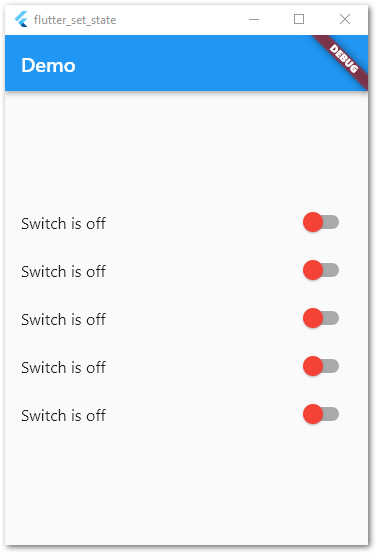
Flutterアプリでも左上の”DEBUG”が出る?
Flutterアプリを開発中にiOSシミュレーターで実行すると、画面左上に”DEBUG”というラベルが出てくる。
これはFlutterがデバッグビルドであることを示すために自動で表示している。

え、これApp Storeに出したらやばいやつ?
安心してOK。本番用のビルド(ReleaseやProfile)ではこのラベルは自動で非表示になる。
ただし、スクショを撮るときは明示的に”–release”指定するか、Xcode側でReleaseビルドにしておこう。

スクショはリリースビルドで!それが鉄則。
debugラベルを消す具体的な方法
1. コマンドでリリースビルド(推奨)
Flutter CLIから以下のコマンドでiOSリリースビルドを作成して、実機にインストールしよう:
flutter build ios --release
flutter installシミュレーターでリリースビルド動かせないの?
2. Xcodeから手動でReleaseビルド
Flutterプロジェクトのios/Runner.xcworkspaceをXcodeで開く。
スキームを”Runner (Release)”に変更してから、Simulatorまたは実機でビルド&実行すればOK。
ビルド設定変えるだけで表示消えるぞ。
3. 明示的にラベルを非表示にする(非推奨)
Widgetツリー内でdebugShowCheckedModeBanner: falseを設定することで、debugラベルは一時的に消せる:
return MaterialApp(
  debugShowCheckedModeBanner: false,
  home: MyHomePage(),
);これ入れとけば常に消せるってこと?
ただしこれはあくまで見た目の回避なので、本番ビルドを使うのがベスト。
デバッグ中にラベルを意図的に消すのは、後で混乱を招く原因にもなる。
リリース用はリリースビルドで!基本守ろう。
まとめ
Flutterでdebugラベルを消すには、正しいビルド設定(Release)を使うのがベスト。
どうしても表示したくないときはdebugShowCheckedModeBanner: falseを使えば消せるけど、常用は避けよう。
迷ったらコマンド:flutter build ios --releaseが正解だ!
コメント